Inicio » Ayuda » Primeros Pasos Con LuloChat » Conectar línea WhatsApp a LuloChat
Conectar línea WhatsApp a LuloChat
Requisitos previos
El número de teléfono que ingreses inicialmente debe estar desvinculado de cualquier otra cuenta de WhatsApp, ya que la plataforma no permite utilizar la misma línea en diferentes servicios simultáneamente.
Para aprender cómo hacerlo visita este articulo y para importar tus chats a LuloChat, visita este artículo.
Conectar nueva línea WhatsApp
Versión en video:
En el video anterior, detallamos el proceso de conectar una línea WhatsApp a LuloChat. Si lo prefieres, también puedes acceder al texto que describe dicho proceso a continuación.
- Ingresamos a LuloChat desde el siguiente enlace
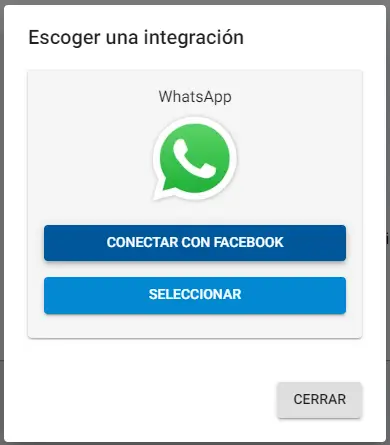
- Damos clic a crear integración
- Conectar con Facebook.
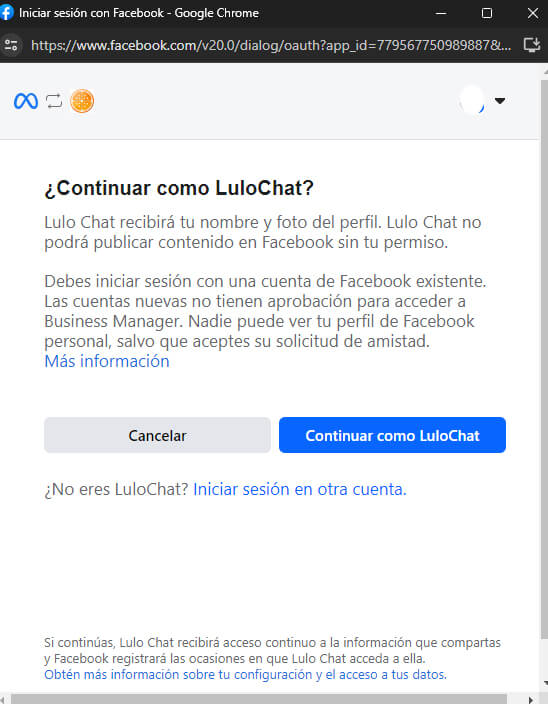
4. Continuar Como LuloChat
5. Para permitir que Quality Code Software House SAS administre tu cuenta de WhatsApp Business, tendrás que compartir los permisos de la cuenta y de la facturación. Si estás de acuerdo presiona el botón “Empezar”. Estos son los permisos:
- Acceso a cuenta de WhatsApp Business. Quality Code Software House SAS agregar o vincular números de teléfono, crear plantillas de mensajes, enviar mensajes a tus clientes, asignar usuarios a tu cuenta y acceder a tus métricas.
6. Luego en el siguiente formulario se mostrará la opción de seleccionar o crear una cuenta de WhatsApp Business. Elige una cuenta de WhatsApp business y luego crea o selecciona un perfil de WhatsApp Business. Luego presiona “Siguiente”.
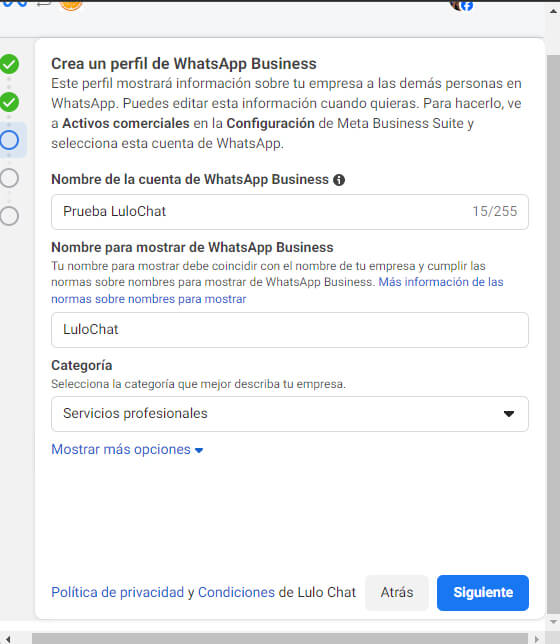
Crea un perfil de WhatsApp Business. Si no tienes cuenta de WhatsApp Business, deja la opción “Crea una cuenta de WhatsApp Business” selecciona y presiona el botón “Siguiente”.
Ingresa la información solicitada en el formulario. Estos son los campos:
Nombre de la cuenta de WhatsApp Business.
Nombre para mostrar del perfil de WhatsApp Business. Es recomendable que este nombre haga referencia a la información del negocio ya que el algoritmo de Facebook está en constante consulta y si nota algo extraño es posible que te bloquee la cuenta.
Zona horaria.
Categoría.
Descripción del negocio. Es opcional.
Sitio web. Es opcional.
7. Al ingresar la información presiona el botón “Siguiente”.
8.Ingresa el número de teléfono para WhatsApp. Este es el número que verán las personas cuando chateen contigo.
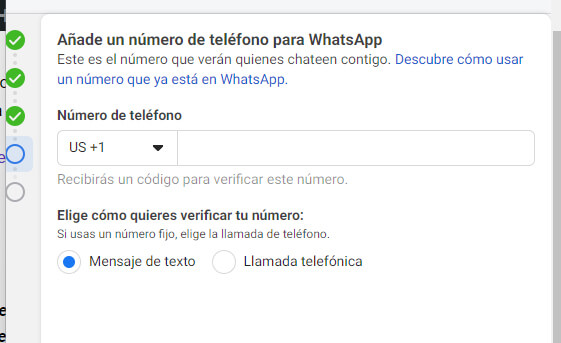
9. Selecciona una de las opciones para recibir un código de confirmación. Puede ser por mensaje de texto o llamada telefónica. Presiona “Siguiente” para recibir el código de confirmación.
10. Ingresa el código de verificación.
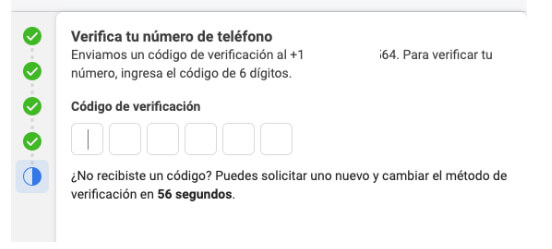
11. Una vez confirmado el código de verificación revisa los permisos que solicita LuloChat. Los permisos son los siguientes:
Administrar tu negocio.
Administrar tus cuentas de WhatsApp.
Administra tus catálogos de productos.
Administrar y acceder a conversaciones en WhatsApp.
12. Presiona el botón “Continuar”.
13. Facebook verificara la información y ya estas listo para usar WhatsApp. Presiona el botón de finalizar.
- Usando un perfil de WhatsApp Business existente.
Elige la cuenta de WhatsApp Business existente.
Selecciona el perfil de WhatsApp Business y presiona “Siguiente”.
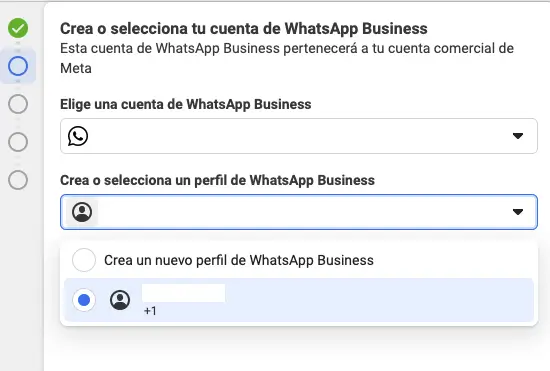
14. Selecciona una de las opciones para recibir un código de confirmación. Puede ser por mensaje de texto o llamada telefónica. Presiona “Siguiente” para recibir el código de confirmación.
Ingresa el código de verificación.
Una vez confirmado el código de verificación revisa los permisos que solicita LuloChat. Los permisos son los siguientes:
Administrar tu negocio.
Administrar tus cuentas de WhatsApp.
Administra tus catálogos de productos.
Administrar y acceder a conversaciones en WhatsApp.
Presiona el botón “Continuar”.
Facebook verificara la información y ya estas listo para usar WhatsApp. Presiona el botón de finalizar.
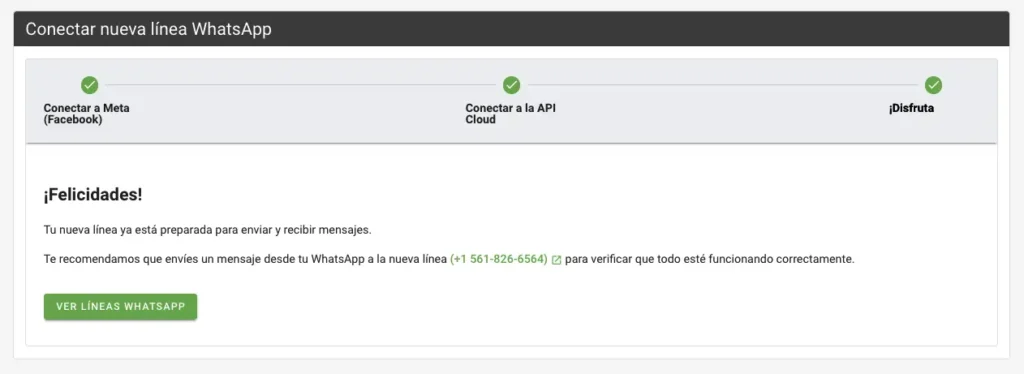
15. Conectar a la API Cloud. En este proceso LuloChat va a tomar toda la configuración ingresada en Facebook para agregarla a LuloChat .
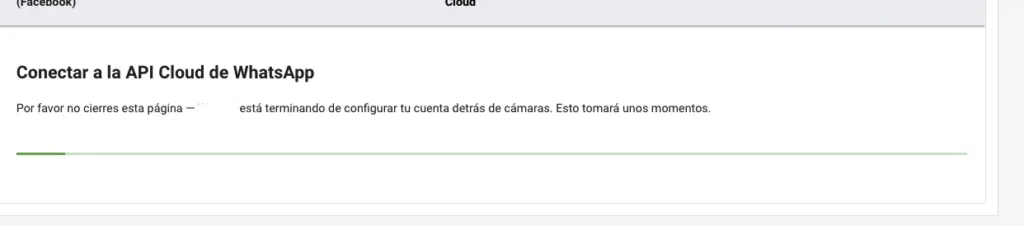
16. ¡Disfruta LuloChat!. Ya estaría listo el número de WhatsApp en LuloChat.